
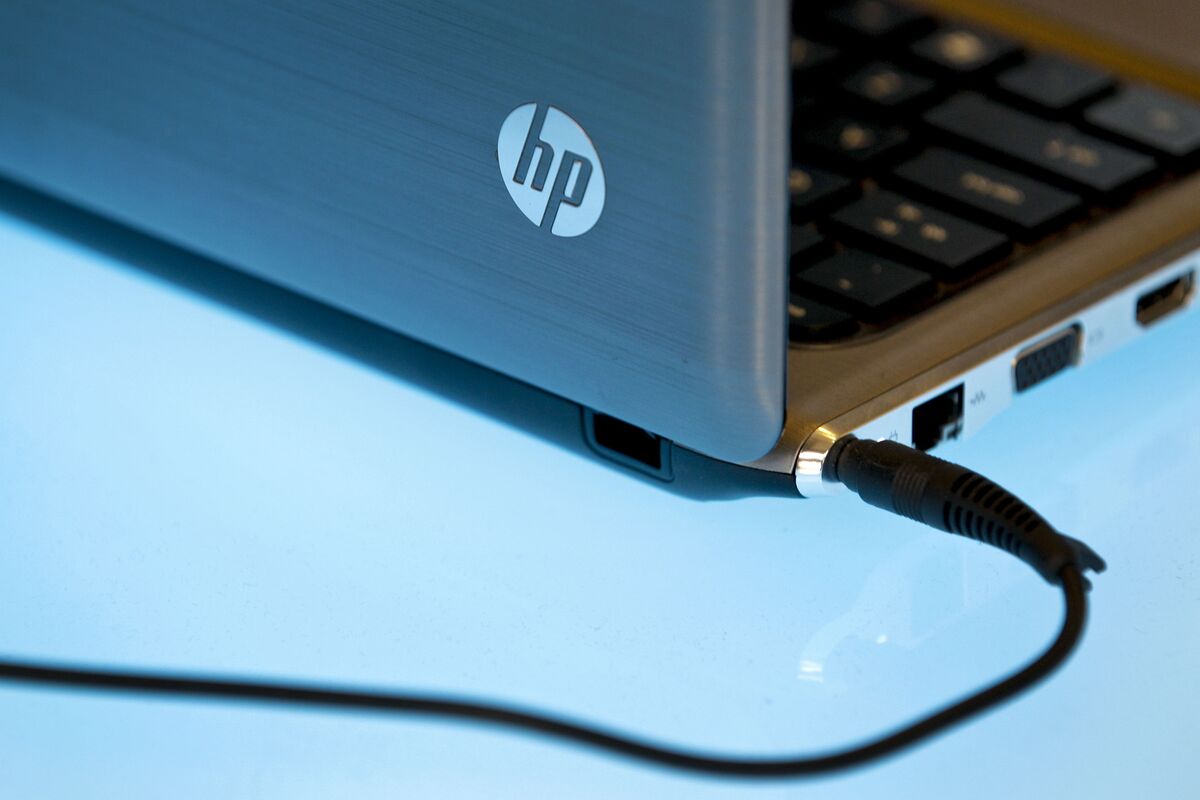
HP Bilgisayar USB Algılamıyor – Çözüm Rehberi
HP marka bilgisayarlar, dayanıklılığı ve performansıyla öne çıksa da, zaman zaman kullanıcıların karşısına can sıkıcı teknik sorunlar çıkabiliyor. Bu sorunlardan biri de USB aygıtlarının algılanmamasıdır. Bir USB belleği, klavyeyi veya harici diski takmanıza rağmen cihaz tepki vermiyorsa, bu durum hem yazılım hem de donanım kaynaklı olabilir. Özellikle Ankara HP kullanıcıları arasında sıkça görülen bu hata, doğru teşhis ve profesyonel müdahaleyle kolayca çözülebilir.
USB Algılama Sorunu Neden Oluşur?
USB bağlantı noktalarının düzgün çalışmaması birçok farklı sebepten kaynaklanabilir. Aşağıda en sık karşılaşılan nedenleri bulabilirsiniz:
1. Sürücü Sorunları
Windows işletim sisteminde, USB bağlantıları sürücüler aracılığıyla tanınır. Eğer sürücüler bozuk veya eksikse, sistem cihazı göremez. Özellikle yeni Windows güncellemeleri sonrası bazı HP modellerinde sürücü uyumsuzlukları meydana gelebilir.
2. Yazılım Çakışmaları
Virüs programları, yedekleme araçları veya sistem koruma yazılımları USB bağlantılarını kısıtlayabilir. Bu durum, cihazın takıldığında hiçbir tepki vermemesine yol açar.
3. Güç Yönetimi Ayarları
Bazı laptoplarda, pil tasarrufu amacıyla USB portlarına giden güç kesilebilir. Bu durumda port aktif görünür ama aslında enerji iletimi gerçekleşmez.
4. Fiziksel Hasar veya Oksitlenme
USB portunun içine sıvı teması, oksitlenme veya darbe sonucu hasar oluşmuş olabilir. Bu durumda yazılım müdahalesi işe yaramaz ve fiziksel onarım gerekir.
5. Anakart Arızaları
Tüm USB portlarının aynı anda çalışmaması genellikle anakart üzerindeki USB denetleyicisinin arızalandığını gösterir. Bu durum profesyonel tamir gerektirir.
Sorununuzu Evde Test Etmenin Yolları
Eğer hp servisleri ankara gibi profesyonel bir destek almadan önce basit testler yapmak istiyorsanız, şu adımları deneyebilirsiniz:
- Farklı Port Deneyin: Cihazınızda birden fazla USB girişi varsa diğerlerini de test edin.
- USB Aygıtını Başka Bilgisayarda Deneyin: Sorunun aygıttan mı bilgisayardan mı kaynaklandığını anlamanızı sağlar.
- Aygıt Yöneticisini Kontrol Edin:
- Başlat menüsüne “Aygıt Yöneticisi” yazın.
- “Evrensel Seri Veri Yolu Denetleyicileri” sekmesini açın.
- “Bilinmeyen Aygıt” veya sarı uyarı işareti varsa, sürücüyü güncelleyin.
- USB Güç Yönetimini Kapatın:
- Denetim Masası > Güç Seçenekleri > Gelişmiş Ayarlar > USB Ayarları kısmından “Askıya Alma” özelliğini devre dışı bırakın.
- HP Support Assistant Kullanarak Güncelleme Yapın: Bu yazılım, cihaz modelinize uygun en güncel sürücüleri yükler.
Bu adımlar işe yaramazsa, problem donanım kaynaklı olabilir ve profesyonel müdahale gerekebilir.
Profesyonel Servis Müdahalesi Nasıl Olur?
hp teknik servis ankara ekipleri, USB algılama sorunlarında sistematik bir inceleme süreci uygular:
- Port Analizi: Tüm USB bağlantı noktaları elektriksel olarak test edilir.
- Sürücü ve BIOS Kontrolü: Güncel olmayan BIOS sürümleri, USB tanıma sorunlarına neden olabilir.
- Anakart Denetleyici Testi: USB kontrolcüsü hatalıysa, lehim veya entegre değişimi yapılır.
- Temizlik ve Onarım: Oksitlenmiş veya gevşemiş bağlantılar temizlenir ve sabitlenir.
Bu süreç sonunda cihaz fabrika çıkışı performansına yakın hale getirilir.
Neden Profesyonel Servis Tercih Edilmeli?
USB bağlantı noktaları, anakart üzerinde hassas bileşenlerle ilişkilidir. Evde yapılan yanlış bir müdahale, bu bileşenlerin yanmasına neden olabilir. Ayrıca yetkisiz kişiler tarafından yapılan lehim işlemleri, cihaz garantisini de geçersiz kılar.
Bu nedenle hp servis ankara merkezleri, özel ekipmanlar ve orijinal yedek parçalar kullanarak kalıcı ve güvenli onarım sunar. Serviste yapılan işlemler sonrası cihaz hem donanım hem yazılım açısından test edilir.
Ankara HP, tüm USB bağlantı problemlerinde kullanıcı verilerini koruyarak işlem yapar. Bu da profesyonel servis desteğini tercih etmenin en önemli avantajlarından biridir.
USB Sorunlarını Önlemek İçin Öneriler
- Bilgisayarınızı kapatmadan USB aygıtlarını çıkarmayın.
- Düşük kaliteli USB belleklerden kaçının.
- Düzenli aralıklarla sistem sürücülerini güncelleyin.
- Tozlu ortamlarda USB portlarını açık bırakmayın.
- 6 ayda bir genel donanım bakımı yaptırın.
Bu önlemler, hem USB bağlantı ömrünü uzatır hem de anakart arızalarının önüne geçer.
Sonuç
HP bilgisayar USB algılamıyor sorunu, yazılım ya da donanım temelli olabilir. Basit yöntemlerle çözülemeyen durumlarda profesyonel müdahale kaçınılmazdır. Cihazınızda birden fazla port çalışmıyorsa veya USB aygıtları sürekli bağlantı kesiyorsa, vakit kaybetmeden hp ankara servis desteği almanız gerekir.
Ankara HP, USB portu tamiri, sürücü güncellemesi, anakart onarımı ve bakım hizmetleriyle kullanıcılarına kalıcı çözümler sunar. Profesyonel ekipler tarafından yapılan her işlem cihaz performansını artırır, veri güvenliğini korur ve kullanım ömrünü uzatır.
İşletmemizde Arıza Teşhisi (Arıza Tespiti) ücretsiz olarak yapılır.
– Ankara HP Servisi