
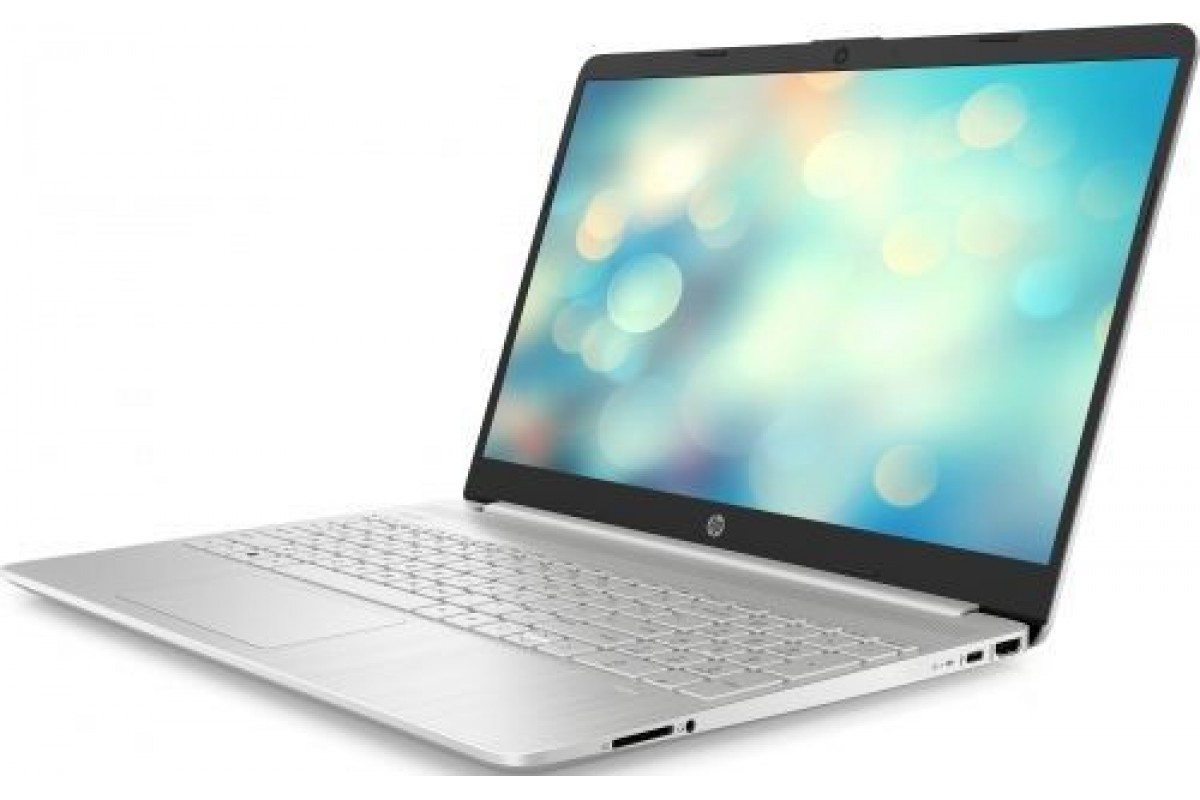
HP Laptop Fan Hızlandırma – Isınmayı Azaltmanın Etkili Yolları
Laptop kullanıcılarının en sık yaşadığı sorunlardan biri, cihazın aşırı ısınması ve fanın yeterince hızlı çalışmamasıdır. Zamanla biriken toz, eskiyen termal macun veya hatalı yazılım ayarları, HP laptop fanının yavaş dönmesine ve dolayısıyla sıcaklığın artmasına neden olur. Özellikle Ankara HP kullanıcıları arasında sıkça görülen bu problem, cihaz performansını düşürmekle kalmaz; uzun vadede anakart ve işlemciye de zarar verebilir.
Bu yazıda, HP laptop fan hızlandırma yöntemlerini, dikkat edilmesi gereken noktaları ve profesyonel çözümleri ayrıntılı olarak inceleyeceğiz.
HP Laptoplarda Fan Neden Yavaşlar?
Fanlar bilgisayarın iç ısısını kontrol altında tutar. Ancak bazı durumlarda olması gerektiği kadar hızlı çalışmaz. Bunun birkaç temel nedeni vardır:
1. Toz ve Kir Birikmesi
Fan kanatları zamanla tozla kaplanır. Bu, hava akışını engeller ve fanın dönme hızını azaltır.
2. Termal Macun Kuruması
İşlemci (CPU) ve ekran kartı (GPU) üzerindeki macun yıllar içinde kurur. Bu durumda ısı transferi azalır, fan daha fazla yük altında kalır.
3. Yanlış Güç Ayarları
Windows’un güç tasarrufu modları, fan hızını sınırlayabilir. Bu durum cihazın sessiz çalışmasını sağlasa da, ısı kontrolünü bozar.
4. Yazılım veya BIOS Ayarları
Bazı HP modellerinde BIOS içinde “fan control” veya “cooling policy” ayarları bulunur. Yanlış yapılandırılmış bu ayarlar fanın tam performans göstermesini engelleyebilir.
5. Donanım Arızası
Fan motoru veya sensörleri arızalandığında sistem fan hızını doğru algılayamaz. Bu durumda fan hiç dönmeyebilir veya çok düşük hızda çalışabilir.
Evde Denenebilecek Fan Hızlandırma Yöntemleri
Profesyonel servise gitmeden önce, aşağıdaki adımları güvenle uygulayabilirsiniz:
1. Fan ve Hava Kanallarını Temizleyin
Cihazı kapatın, fişi çekin ve hava çıkışlarını basınçlı hava spreyiyle temizleyin. Bu, toz tabakasını uzaklaştırarak hava akışını artırır.
2. Termal Macunu Yenileyin (Gelişmiş Kullanıcılar İçin)
Fan temizliği yeterli değilse, işlemci üzerindeki termal macun değişimi gerekebilir. Ancak bu işlem dikkat gerektirir; deneyiminiz yoksa hp servis ankara merkezinde yaptırmanız önerilir.
3. HP Command Center veya HP CoolSense Ayarlarını Yapın
HP’nin kendi yazılımları fan kontrolünü optimize eder.
- “HP Command Center” programını açın.
- “Performance Mode” seçeneğini aktif edin.
- “Thermal Profile” kısmında “Cool” veya “Performance” modunu seçin.
4. Güç Planını “Yüksek Performans” Olarak Değiştirin
- Denetim Masası > Güç Seçenekleri > Yüksek Performans modunu seçin.
Bu ayar, işlemcinin tam kapasitede çalışmasına ve fanın daha hızlı dönmesine izin verir.
5. BIOS Güncellemesi Yapın
HP’nin resmi web sitesinden modelinize uygun BIOS güncellemesini indirip yükleyin. Yeni BIOS sürümleri genellikle fan yönetimi algoritmalarını geliştirir.
Sonuç
HP laptop fan hızlandırma işlemi, cihazınızın performansını korumak ve aşırı ısınmayı önlemek için kritik öneme sahiptir. Yazılım ayarlarıyla çözülemeyen sorunlarda profesyonel destek almak gerekir.
Ankara HP, fan bakımı, temizliği ve değişimi alanında uzman kadrosuyla laptoplarınızın soğutma performansını artırır. Profesyonel ekipman ve orijinal parçalarla yapılan müdahaleler, cihazınızı sessiz, serin ve güçlü hale getirir.
İşletmemizde Arıza Teşhisi (Arıza Tespiti) ücretsiz olarak yapılır.
– Ankara HP Servisi